Domain smartphonemarkt.de kaufen?
Wir ziehen mit dem Projekt
smartphonemarkt.de um.
Sind Sie am Kauf der Domain
smartphonemarkt.de interessiert?
domain@kv-gmbh.de · 0541-91531010
Domain smartphonemarkt.de kaufen?
Was bedeutet Systemeinstellungen ändern?
Was bedeutet Systemeinstellungen ändern? Systemeinstellungen ändern bezieht sich auf die Anpassung von verschiedenen Einstellungen und Konfigurationen auf einem Computer oder einem anderen elektronischen Gerät. Dies kann beispielsweise die Änderung von Netzwerkeinstellungen, Bildschirmauflösung, Benutzerkonten oder Datenschutzeinstellungen umfassen. Durch das Ändern von Systemeinstellungen können Benutzer ihr Gerät personalisieren und an ihre individuellen Bedürfnisse anpassen. Es ist wichtig, vorsichtig zu sein, wenn man Systemeinstellungen ändert, da falsche Einstellungen zu Problemen oder Fehlfunktionen führen können. Es wird empfohlen, nur Einstellungen zu ändern, von denen man weiß, was sie bewirken, oder sich vorher ausreichend zu informieren. **
Wo finde ich Systemeinstellungen Iphone?
Die Systemeinstellungen auf einem iPhone befinden sich in der App "Einstellungen". Diese App hat ein graues Symbol mit einem Zahnrad darauf und ist normalerweise auf dem Startbildschirm zu finden. Sobald du die App geöffnet hast, kannst du verschiedene Einstellungen für dein iPhone anpassen, wie zum Beispiel WLAN, Bluetooth, Hintergrundbild, Benachrichtigungen und vieles mehr. Du kannst auch nach bestimmten Einstellungen suchen, indem du oben in der App auf das Suchfeld tippst und den gewünschten Begriff eingibst. In den Systemeinstellungen kannst du dein iPhone personalisieren und an deine Bedürfnisse anpassen. **


Ähnliche Suchbegriffe für Systemeinstellungen
Top-Angebote
Produkte zum Begriff Systemeinstellungen:
-
ASUS ROG Pelta Wireless Gaming-Headset Schwarz - Tri-Mode-Konnektivität, SpeedNova-Technologie & kristallklare SprachübertragungSichere dir dein zusätzliches Cashback auf unserer Aktionsseite - siehe Beschreibung! / ohrumschliessend (Over-Ear), Ohrpolster aus Kunstleder / Anschluss über BluetoothUSB, Bluetooth 5.0 / mit Gear-Link-Support (browserbasierte Gerätesteuerung)119,35 €*Versand: 0,00 €Sichere Weiterleitung zum Anbieter
-
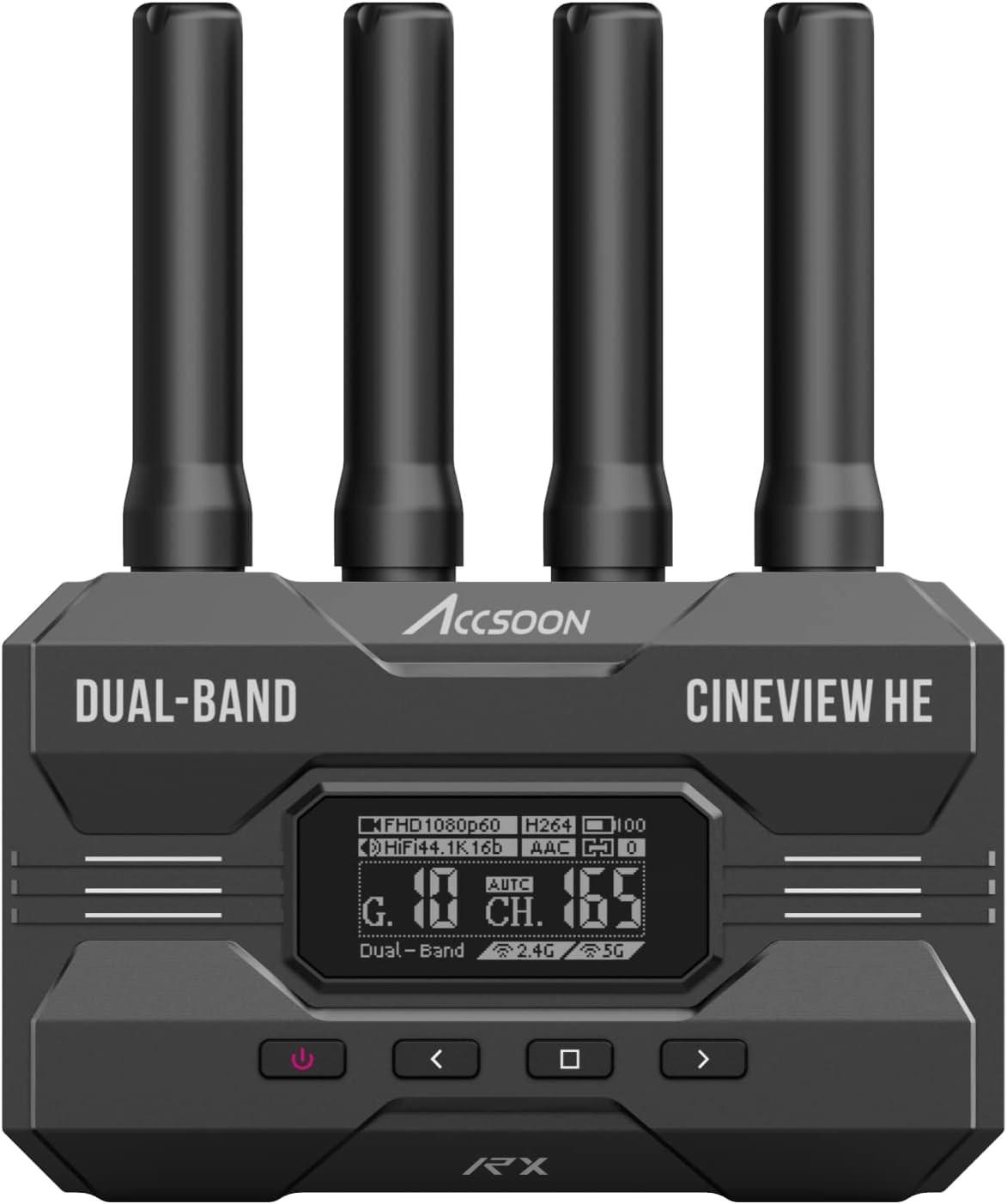
Kabelloser Videoempfänger mit OLED-Display und Dualband-TechnologieDieser professionelle, kabellose Videoempfänger bietet dank der 2,4-GHz/5-GHz-Technologie einen äußerst stabilen Empfang. Ideal für mobile Überwachung und Live-Streaming, mit einem benutzerfreundlichen OLED-Display.EigenschaftenDualband-Übertragungstechnologie für störungsfreien EmpfangHDMI- und USB-Anschlüsse für vielseitige NutzungKompatibel mit verschiedenen Kameras und Streaming-DienstenVerwenden Sie diesen Empfänger, um hochwertige Videos in Umgebungen mit hoher WLAN-Aktivität zu streamen. Perfekt für den professionellen Einsatz sowie für Hobbyisten, die die beste Qualität wünschen.SpezifikationenAnschlüsse: HDMI, USBKompatible Geräte: KamerasVideo-Codierung: H.264, H.265/HEVCAudio-Ausgangsmodus: Stereo, Surround SoundWichtige HinweiseProfessionelle Installation empfohlenKompaktes und tragbares DesignVerlassen Sie sich auf diesen Empfänger für zuverlässiges Video-Streaming, wo und wann immer Sie möchten. Ein Muss für jeden Content-Ersteller.422,95 €*Versand: 0,00 €Sichere Weiterleitung zum Anbieter
-
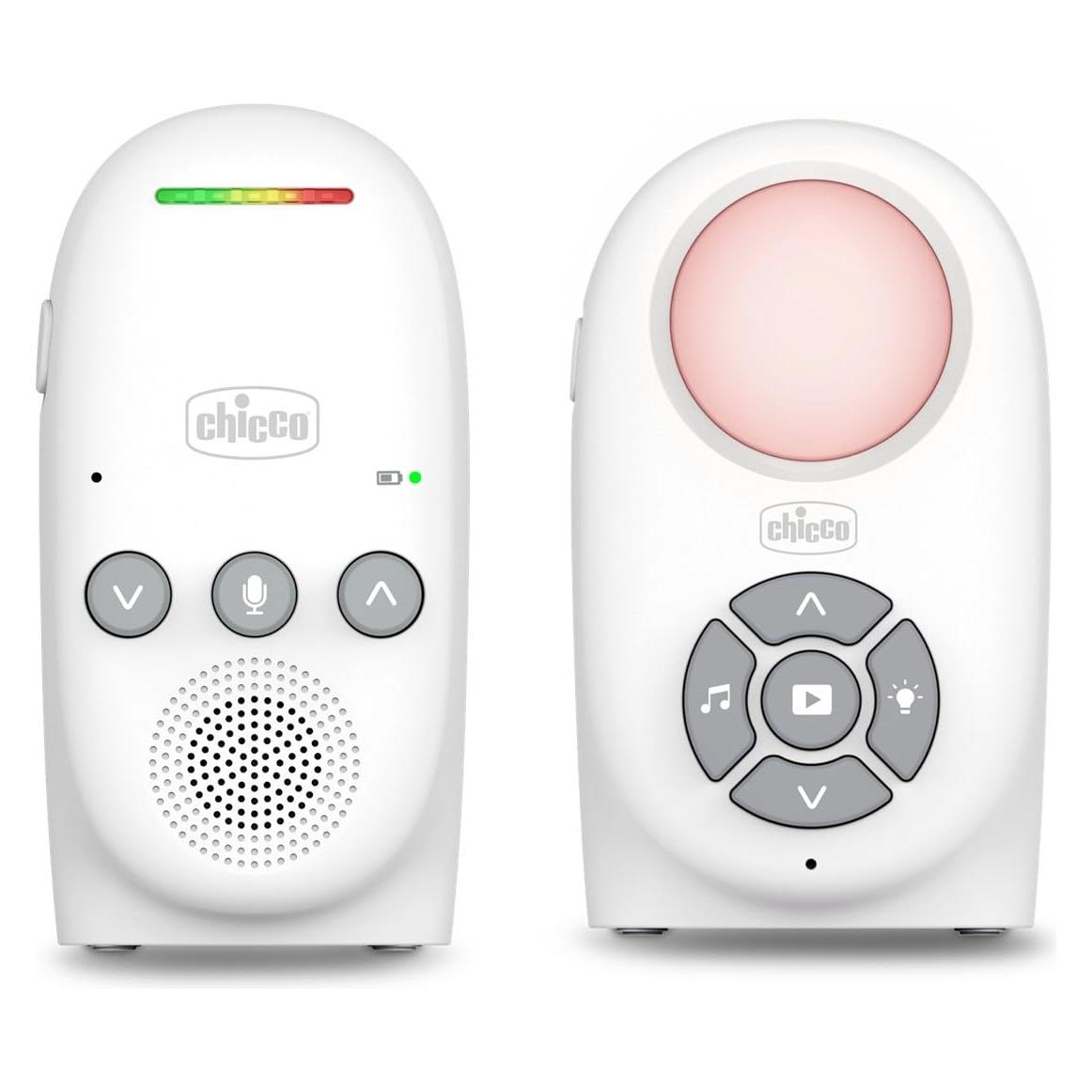
Chicco Digitaler Audio-Babymonitor, DECT-Technologie, Zwei-Wege-Kommunikation, 5 (Babyphone Audio, 300 m) (00011991000000)Chicco Digitaler Audio-Babymonitor, DECT-Technologie, Zwei-Wege-Kommunikation, 5 (Babyphone Audio, 300 m) (00011991000000)62,41 €*Versand: 0,00 €Sichere Weiterleitung zum Anbieter


-
Wo finde ich Apple Systemeinstellungen?
Die Apple Systemeinstellungen befinden sich normalerweise auf deinem Mac oder MacBook. Du kannst sie finden, indem du auf das Apple-Logo in der oberen linken Ecke des Bildschirms klickst und dann auf "Systemeinstellungen" klickst. Alternativ kannst du auch die Spotlight-Suche verwenden, indem du cmd + Leertaste drückst und nach "Systemeinstellungen" suchst. Dort kannst du verschiedene Einstellungen für dein Gerät anpassen, wie zum Beispiel Netzwerk, Benutzer und Datenschutz. Wenn du nach den Systemeinstellungen auf einem iPhone oder iPad suchst, findest du sie unter "Einstellungen" auf deinem Startbildschirm. **
-
Wie komme ich in die Systemeinstellungen?
Um in die Systemeinstellungen zu gelangen, musst du zuerst auf das Startmenü klicken. Anschließend suchst du nach dem Symbol für die Systemeinstellungen, das oft wie ein Zahnrad oder ein Getriebe aussieht. Klicke darauf, um die Systemeinstellungen zu öffnen. Alternativ kannst du auch die Tastenkombination Windows + I verwenden, um direkt zu den Systemeinstellungen zu gelangen. Wenn du immer noch Schwierigkeiten hast, die Systemeinstellungen zu finden, kannst du auch in der Windows-Suche nach "Systemeinstellungen" suchen und sie von dort aus öffnen. **
-
Wo sind die Systemeinstellungen beim iphone?
Die Systemeinstellungen beim iPhone befinden sich in der App "Einstellungen", die auf dem Startbildschirm zu finden ist. In dieser App kannst du verschiedene Einstellungen für dein iPhone anpassen, wie zum Beispiel WLAN, Bluetooth, Helligkeit, Benachrichtigungen, Datenschutz, und vieles mehr. Du kannst auch nach bestimmten Einstellungen suchen, indem du oben in der App auf das Suchfeld tippst. Die Systemeinstellungen sind in verschiedene Kategorien unterteilt, um es einfacher zu machen, die gewünschten Einstellungen zu finden. Wenn du nicht sicher bist, wo eine bestimmte Einstellung zu finden ist, kannst du auch die Suchfunktion in den Systemeinstellungen verwenden, um sie schnell zu finden. **
-
Wo finde ich die Systemeinstellungen bei Android?
Die Systemeinstellungen bei Android befinden sich in der Regel in der App "Einstellungen", die auf dem Startbildschirm oder im App-Drawer zu finden ist. Du kannst auch nach den Systemeinstellungen suchen, indem du das Suchsymbol auf dem Startbildschirm verwendest. Alternativ kannst du die Systemeinstellungen auch über das Benachrichtigungsfeld aufrufen, indem du auf das Zahnrad-Symbol tippst. Wenn du die genaue Position der Systemeinstellungen auf deinem Gerät nicht findest, kannst du auch in der Bedienungsanleitung oder online nach Anleitungen suchen. **

Wie komme ich zu den Systemeinstellungen Mac?
Um zu den Systemeinstellungen auf einem Mac zu gelangen, klicke auf das Apple-Logo oben links in der Menüleiste. Wähle dann "Systemeinstellungen" aus dem Dropdown-Menü. Alternativ kannst du auch das Symbol "Systemeinstellungen" im Dock anklicken, falls es dort abgelegt ist. Eine weitere Möglichkeit ist es, die Spotlight-Suche zu öffnen (durch Drücken von cmd + Leertaste) und "Systemeinstellungen" einzugeben. Du kannst auch die Tastenkombination cmd + , verwenden, um direkt zu den Systemeinstellungen zu gelangen. **
Wo sind die Systemeinstellungen bei Samsung Galaxy?
Die Systemeinstellungen bei einem Samsung Galaxy sind normalerweise über das Einstellungsmenü erreichbar. Du kannst auf das Einstellungssymbol auf dem Startbildschirm tippen oder in der App-Übersicht nach den Einstellungen suchen. Alternativ kannst du auch das Benachrichtigungsfeld herunterziehen und dort auf das Einstellungssymbol tippen. Von dort aus kannst du verschiedene Einstellungen für dein Samsung Galaxy vornehmen, wie z.B. WLAN, Bluetooth, Display, Sicherheit, Konten und vieles mehr. Wenn du spezifische Einstellungen suchst, kannst du auch die Suchfunktion in den Einstellungen nutzen, um schneller zu finden, was du suchst. **
Top-Angebote
Produkte zum Begriff Systemeinstellungen:
-
Ein designmäßig markantes Laufband mit 21,5-Zoll-LED-Display, intelligenten Funktionen, Bluetooth-Schnittstelle und Unterstützung für Fitness-AppsEin designmäßig markantes Laufband mit einem großen 21,5-Zoll-LED-Display, intelligenten Funktionen, Bluetooth-Schnittstelle und Unterstützung für Fitness-Apps.Das Gerät zeichnet sich insbesondere durch eine Steigung von bis zu 14 % in 25 Stufen aus. Das Basis an Laufprogrammen (24+3) lässt sich nach dem Koppeln mit einem Smartphone oder Tablet ganz einfach durch die Fitness-Apps Kinomap und Zwift erweitern.Hochwertiges Heimlaufband mit einer Tragkraft von bis zu 160 kgDas großzügige 21,5"-LED-Display zeigt alle notwendigen Trainingsinformationen anMotorleistung von bis zu 3,5 HP und Geschwindigkeit von bis zu 20 km/hDeutliche elektrische Neigung der Lauffläche mit 25 Stufen (bis zu 14 %)Großzügige Lauffläche, auch für größere Personen geeignetHochwertige Dämpfung der Lauffläche durch SilikonmattenHerzfrequenzsensor in den Handgriffen24 verschiedene Laufprogramme + 3 ErholungsprogrammeUSB-A- und USB-C-Anschluss zum Aufladen des Smartphonesintegrierte Lautsprecher und AUX-Eingang (Klink1070,80 €*Versand: 37,00 €Sichere Weiterleitung zum Anbieter
-
ASUS ROG Pelta Wireless Gaming-Headset Schwarz - Tri-Mode-Konnektivität, SpeedNova-Technologie & kristallklare SprachübertragungSichere dir dein zusätzliches Cashback auf unserer Aktionsseite - siehe Beschreibung! / ohrumschliessend (Over-Ear), Ohrpolster aus Kunstleder / Anschluss über BluetoothUSB, Bluetooth 5.0 / mit Gear-Link-Support (browserbasierte Gerätesteuerung)119,35 €*Versand: 0,00 €Sichere Weiterleitung zum Anbieter
-
Was bedeutet Systemeinstellungen ändern?
Was bedeutet Systemeinstellungen ändern? Systemeinstellungen ändern bezieht sich auf die Anpassung von verschiedenen Einstellungen und Konfigurationen auf einem Computer oder einem anderen elektronischen Gerät. Dies kann beispielsweise die Änderung von Netzwerkeinstellungen, Bildschirmauflösung, Benutzerkonten oder Datenschutzeinstellungen umfassen. Durch das Ändern von Systemeinstellungen können Benutzer ihr Gerät personalisieren und an ihre individuellen Bedürfnisse anpassen. Es ist wichtig, vorsichtig zu sein, wenn man Systemeinstellungen ändert, da falsche Einstellungen zu Problemen oder Fehlfunktionen führen können. Es wird empfohlen, nur Einstellungen zu ändern, von denen man weiß, was sie bewirken, oder sich vorher ausreichend zu informieren. **
-
Wo finde ich Systemeinstellungen Iphone?
Die Systemeinstellungen auf einem iPhone befinden sich in der App "Einstellungen". Diese App hat ein graues Symbol mit einem Zahnrad darauf und ist normalerweise auf dem Startbildschirm zu finden. Sobald du die App geöffnet hast, kannst du verschiedene Einstellungen für dein iPhone anpassen, wie zum Beispiel WLAN, Bluetooth, Hintergrundbild, Benachrichtigungen und vieles mehr. Du kannst auch nach bestimmten Einstellungen suchen, indem du oben in der App auf das Suchfeld tippst und den gewünschten Begriff eingibst. In den Systemeinstellungen kannst du dein iPhone personalisieren und an deine Bedürfnisse anpassen. **
-
Wo finde ich Apple Systemeinstellungen?
Die Apple Systemeinstellungen befinden sich normalerweise auf deinem Mac oder MacBook. Du kannst sie finden, indem du auf das Apple-Logo in der oberen linken Ecke des Bildschirms klickst und dann auf "Systemeinstellungen" klickst. Alternativ kannst du auch die Spotlight-Suche verwenden, indem du cmd + Leertaste drückst und nach "Systemeinstellungen" suchst. Dort kannst du verschiedene Einstellungen für dein Gerät anpassen, wie zum Beispiel Netzwerk, Benutzer und Datenschutz. Wenn du nach den Systemeinstellungen auf einem iPhone oder iPad suchst, findest du sie unter "Einstellungen" auf deinem Startbildschirm. **
-
Wie komme ich in die Systemeinstellungen?
Um in die Systemeinstellungen zu gelangen, musst du zuerst auf das Startmenü klicken. Anschließend suchst du nach dem Symbol für die Systemeinstellungen, das oft wie ein Zahnrad oder ein Getriebe aussieht. Klicke darauf, um die Systemeinstellungen zu öffnen. Alternativ kannst du auch die Tastenkombination Windows + I verwenden, um direkt zu den Systemeinstellungen zu gelangen. Wenn du immer noch Schwierigkeiten hast, die Systemeinstellungen zu finden, kannst du auch in der Windows-Suche nach "Systemeinstellungen" suchen und sie von dort aus öffnen. **
Ähnliche Suchbegriffe für Systemeinstellungen
-
Kabelloser Videoempfänger mit OLED-Display und Dualband-TechnologieDieser professionelle, kabellose Videoempfänger bietet dank der 2,4-GHz/5-GHz-Technologie einen äußerst stabilen Empfang. Ideal für mobile Überwachung und Live-Streaming, mit einem benutzerfreundlichen OLED-Display.EigenschaftenDualband-Übertragungstechnologie für störungsfreien EmpfangHDMI- und USB-Anschlüsse für vielseitige NutzungKompatibel mit verschiedenen Kameras und Streaming-DienstenVerwenden Sie diesen Empfänger, um hochwertige Videos in Umgebungen mit hoher WLAN-Aktivität zu streamen. Perfekt für den professionellen Einsatz sowie für Hobbyisten, die die beste Qualität wünschen.SpezifikationenAnschlüsse: HDMI, USBKompatible Geräte: KamerasVideo-Codierung: H.264, H.265/HEVCAudio-Ausgangsmodus: Stereo, Surround SoundWichtige HinweiseProfessionelle Installation empfohlenKompaktes und tragbares DesignVerlassen Sie sich auf diesen Empfänger für zuverlässiges Video-Streaming, wo und wann immer Sie möchten. Ein Muss für jeden Content-Ersteller.422,95 €*Versand: 0,00 €Sichere Weiterleitung zum Anbieter
-
Chicco Digitaler Audio-Babymonitor, DECT-Technologie, Zwei-Wege-Kommunikation, 5 (Babyphone Audio, 300 m) (00011991000000)Chicco Digitaler Audio-Babymonitor, DECT-Technologie, Zwei-Wege-Kommunikation, 5 (Babyphone Audio, 300 m) (00011991000000)62,41 €*Versand: 0,00 €Sichere Weiterleitung zum Anbieter
-
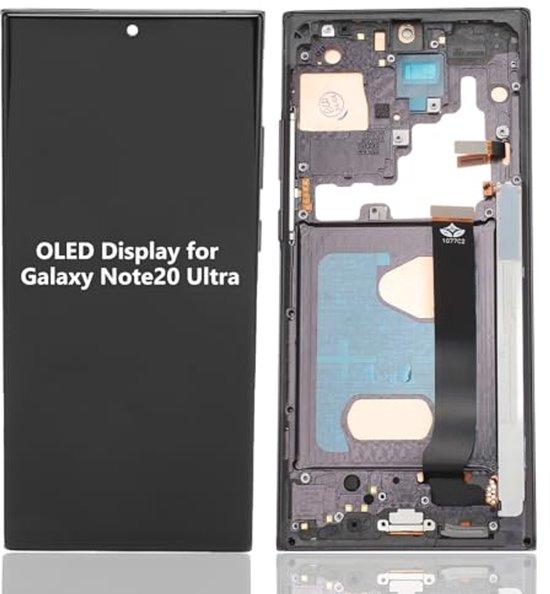
Ersatzbildschirm für Mobiltelefone, 6,9 Zoll - Display, Touchscreen - Digitizer-Einheit - Kompatibel mit Note20 Ultra - Stoßfest - HochwertigReparieren Sie Ihr Smartphone mit diesem hochwertigen Ersatzbildschirm, speziell entwickelt für das Note20 Ultra. Dieses Display mit Touchscreen-Digitizer bietet eine perfekte Lösung für Nutzer, die ihr Gerät reparieren möchten, ohne Kompromisse bei der Qualität einzugehen. Mit seinem eleganten, schwarzen Design passt es nahtlos zu Ihrem Gerät und sorgt für ein frisches Aussehen. Ihre Vorteile: Einfache Installation, ideal für Heimwerker. Hochwertige Materialien für eine lange Lebensdauer. Perfekte Farben und Helligkeit für ein optimales Seherlebnis. Keine Fingerabdrücke, was für ein sauberes und klares Display sorgt. Kompatibel mit verschiedenen Modellen der Note20 Ultra-Reihe. Hervorgehobene Vorteile: Benutzerfreundlichkeit: Dieser Ersatzbildschirm ist für eine einfache Installation konzipiert, sodass Sie Ihr Smartphone schnell wieder in Betrieb nehmen können. Hochwertige Bildqualität: Genießen Sie ein lebendiges Display mit scharfen Farben und ausgezeichneter Helligkeit, perfekt für305,16 €*Versand: 0,00 €Sichere Weiterleitung zum Anbieter
-
Wo sind die Systemeinstellungen beim iphone?
Die Systemeinstellungen beim iPhone befinden sich in der App "Einstellungen", die auf dem Startbildschirm zu finden ist. In dieser App kannst du verschiedene Einstellungen für dein iPhone anpassen, wie zum Beispiel WLAN, Bluetooth, Helligkeit, Benachrichtigungen, Datenschutz, und vieles mehr. Du kannst auch nach bestimmten Einstellungen suchen, indem du oben in der App auf das Suchfeld tippst. Die Systemeinstellungen sind in verschiedene Kategorien unterteilt, um es einfacher zu machen, die gewünschten Einstellungen zu finden. Wenn du nicht sicher bist, wo eine bestimmte Einstellung zu finden ist, kannst du auch die Suchfunktion in den Systemeinstellungen verwenden, um sie schnell zu finden. **
-
Wo finde ich die Systemeinstellungen bei Android?
Die Systemeinstellungen bei Android befinden sich in der Regel in der App "Einstellungen", die auf dem Startbildschirm oder im App-Drawer zu finden ist. Du kannst auch nach den Systemeinstellungen suchen, indem du das Suchsymbol auf dem Startbildschirm verwendest. Alternativ kannst du die Systemeinstellungen auch über das Benachrichtigungsfeld aufrufen, indem du auf das Zahnrad-Symbol tippst. Wenn du die genaue Position der Systemeinstellungen auf deinem Gerät nicht findest, kannst du auch in der Bedienungsanleitung oder online nach Anleitungen suchen. **
-
Wie komme ich zu den Systemeinstellungen Mac?
Um zu den Systemeinstellungen auf einem Mac zu gelangen, klicke auf das Apple-Logo oben links in der Menüleiste. Wähle dann "Systemeinstellungen" aus dem Dropdown-Menü. Alternativ kannst du auch das Symbol "Systemeinstellungen" im Dock anklicken, falls es dort abgelegt ist. Eine weitere Möglichkeit ist es, die Spotlight-Suche zu öffnen (durch Drücken von cmd + Leertaste) und "Systemeinstellungen" einzugeben. Du kannst auch die Tastenkombination cmd + , verwenden, um direkt zu den Systemeinstellungen zu gelangen. **
-
Wo sind die Systemeinstellungen bei Samsung Galaxy?
Die Systemeinstellungen bei einem Samsung Galaxy sind normalerweise über das Einstellungsmenü erreichbar. Du kannst auf das Einstellungssymbol auf dem Startbildschirm tippen oder in der App-Übersicht nach den Einstellungen suchen. Alternativ kannst du auch das Benachrichtigungsfeld herunterziehen und dort auf das Einstellungssymbol tippen. Von dort aus kannst du verschiedene Einstellungen für dein Samsung Galaxy vornehmen, wie z.B. WLAN, Bluetooth, Display, Sicherheit, Konten und vieles mehr. Wenn du spezifische Einstellungen suchst, kannst du auch die Suchfunktion in den Einstellungen nutzen, um schneller zu finden, was du suchst. **
* Alle Preise verstehen sich inklusive der gesetzlichen Mehrwertsteuer und ggf. zuzüglich Versandkosten. Die Angebotsinformationen basieren auf den Angaben des jeweiligen Shops und werden über automatisierte Prozesse aktualisiert. Eine Aktualisierung in Echtzeit findet nicht statt, so dass es im Einzelfall zu Abweichungen kommen kann. ** Hinweis: Teile dieses Inhalts wurden von KI erstellt.